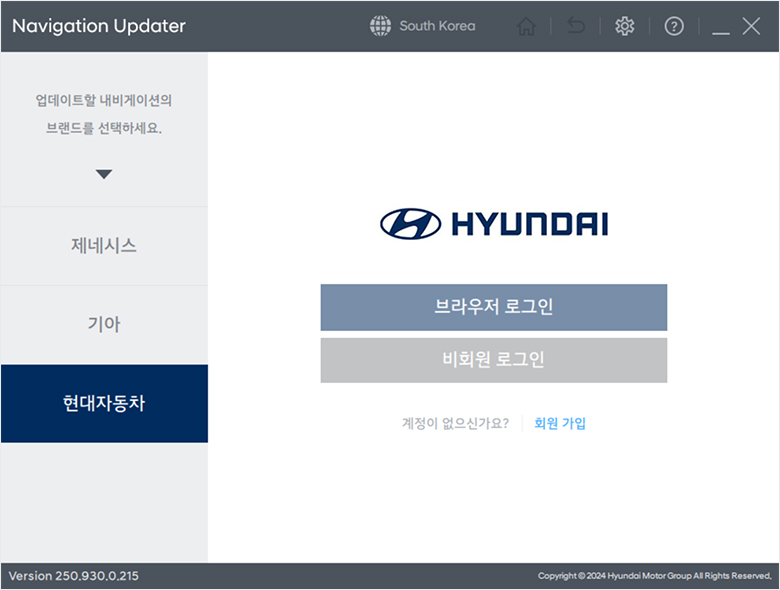
Navigation Updater Guide
Mac OS 설치 매뉴얼Mac 소프트웨어 설치 가이드 💻
Mac 환경에서 최신 지도와 소프트웨어 업데이트를 위해
아래 절차에 따라 프로그램을 설치해 주십시오.
설치 파일 실행 📂
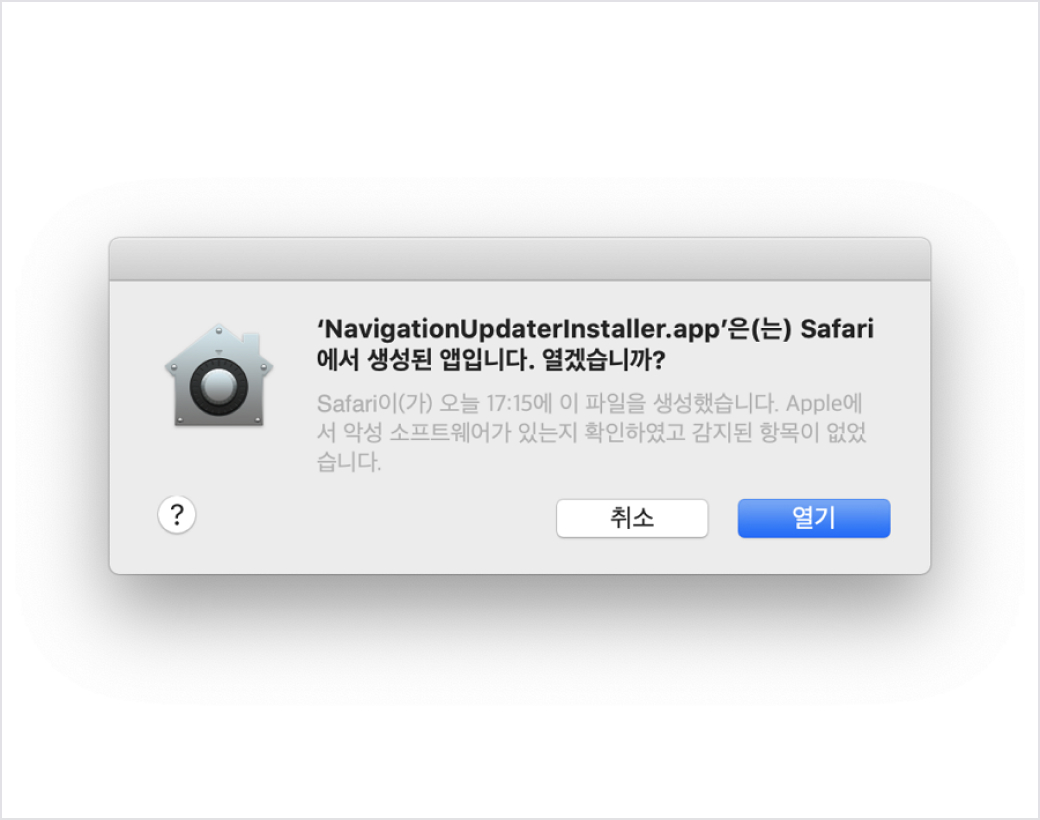
다운로드 받은 파일을 설치합니다.
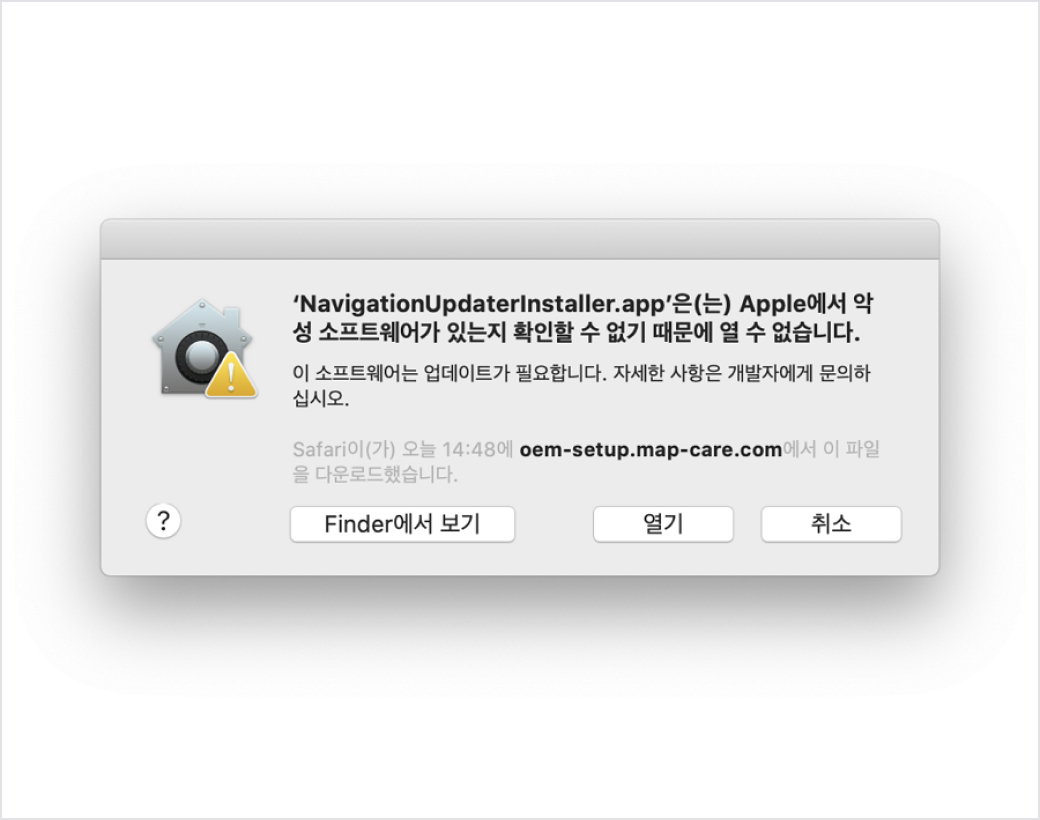
“열기” 버튼을 클릭해주십시오.
보안 설정 확인 🛡️
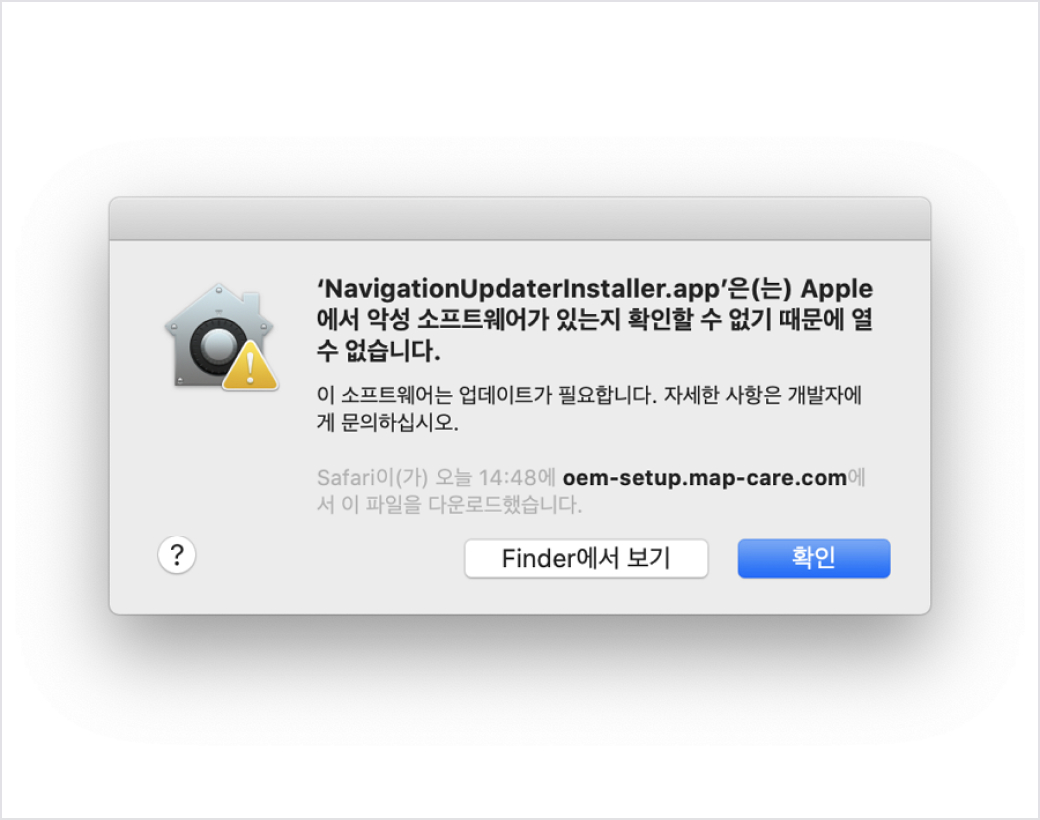
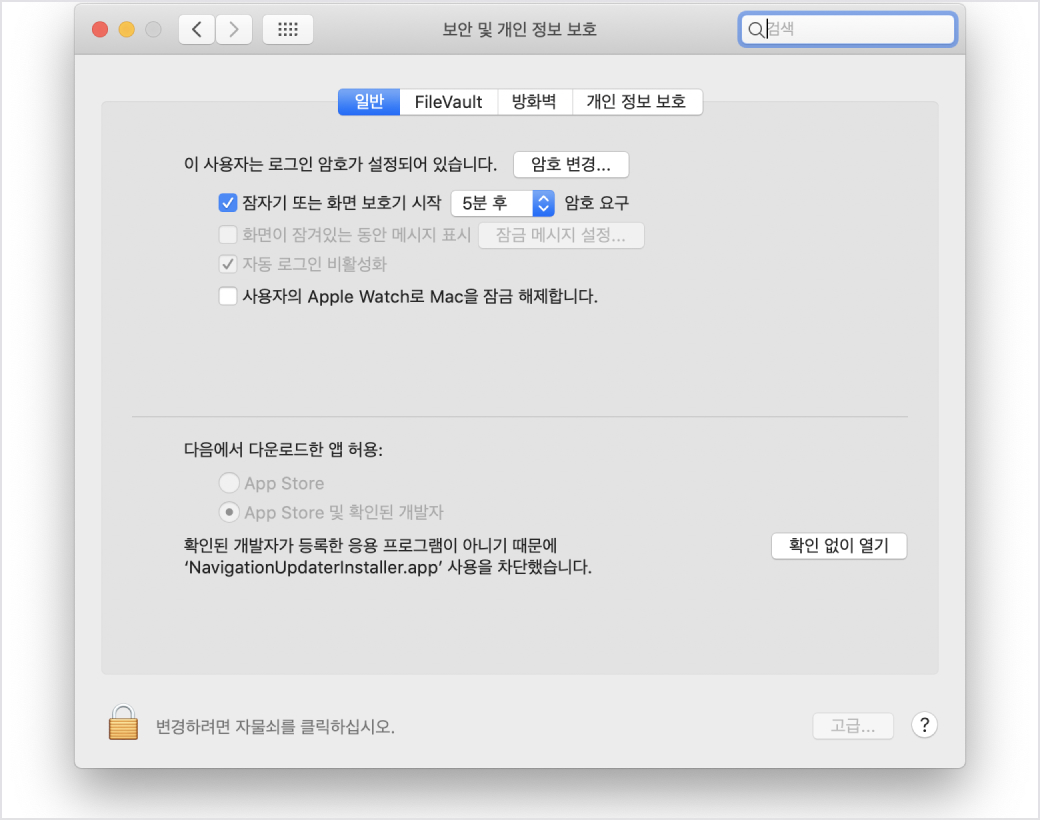
Navigation Updater 설치 시, 확인되지 않은 개발자 앱 열기 팝업이 표시될 수 있습니다.
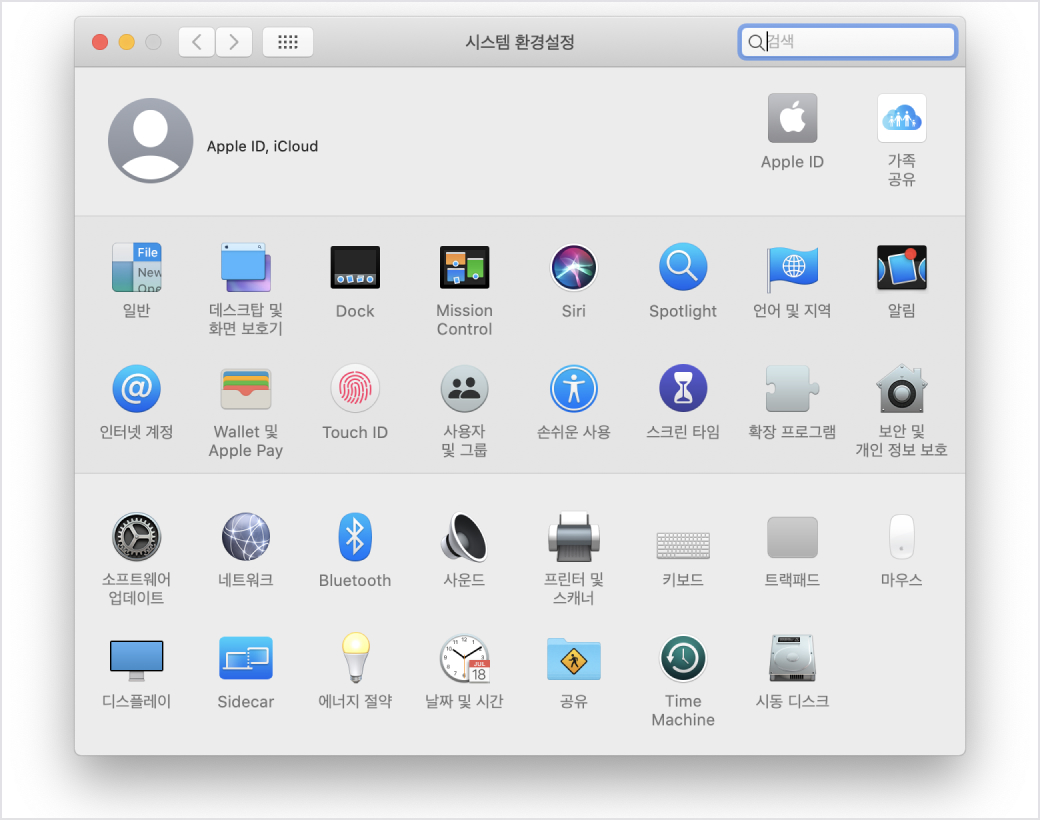
시스템 환경설정 > [보안 및 개인 정보 보호]를 클릭해주십시오.
앱 실행 허용 🔓
[보안 및 개인 정보 보호] > [일반] > [다음에서 다운로드한 앱 허용]에서 “확인 없이 열기” 버튼을 클릭해주십시오.
설치 진행 확인 ✅
“열기” 버튼을 클릭해주십시오.
설치 관리자 시작 🚀
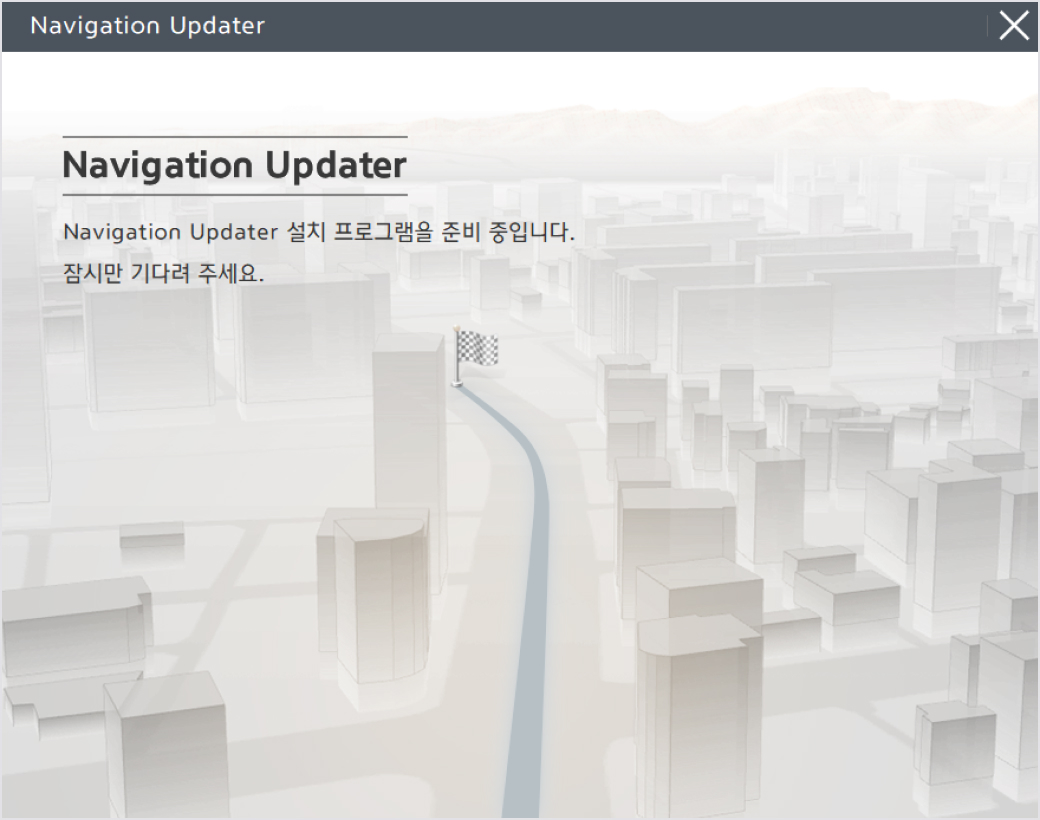
다운로드 받은 파일을 설치합니다.
언어 선택 🌐
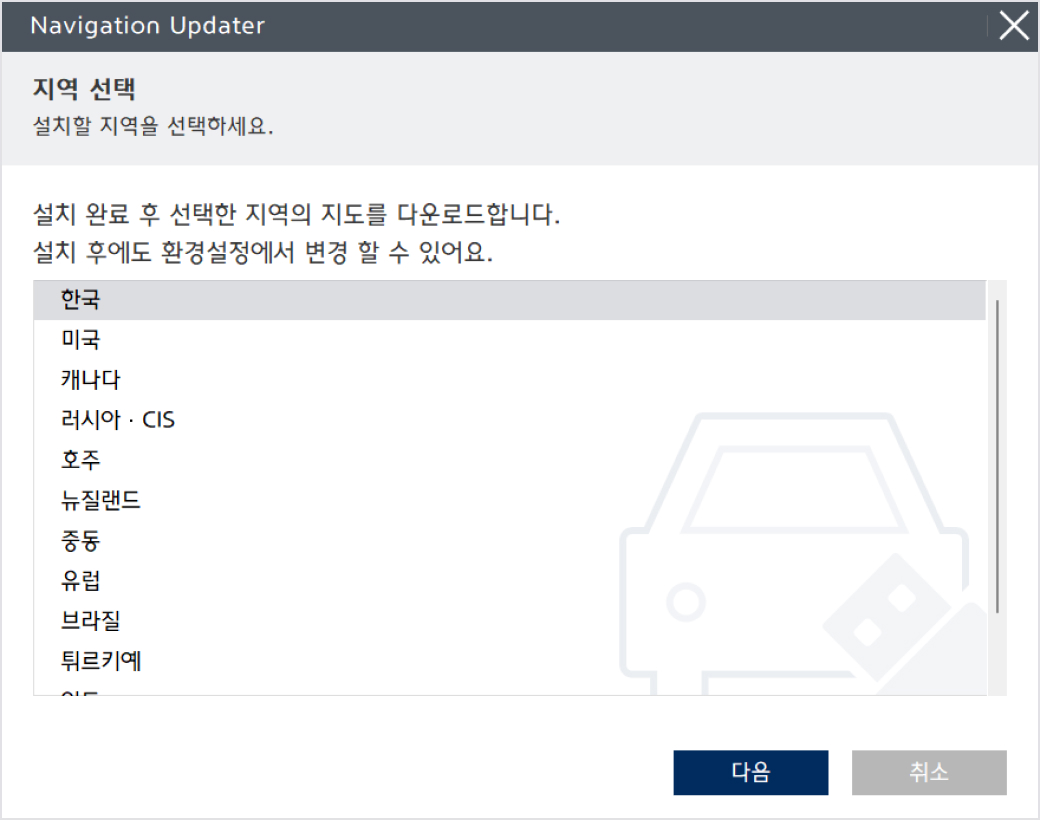
프로그램에서 사용하실 언어를 선택하신 후 “다음” 버튼을 클릭해주십시오.
사용권 계약 동의 📝
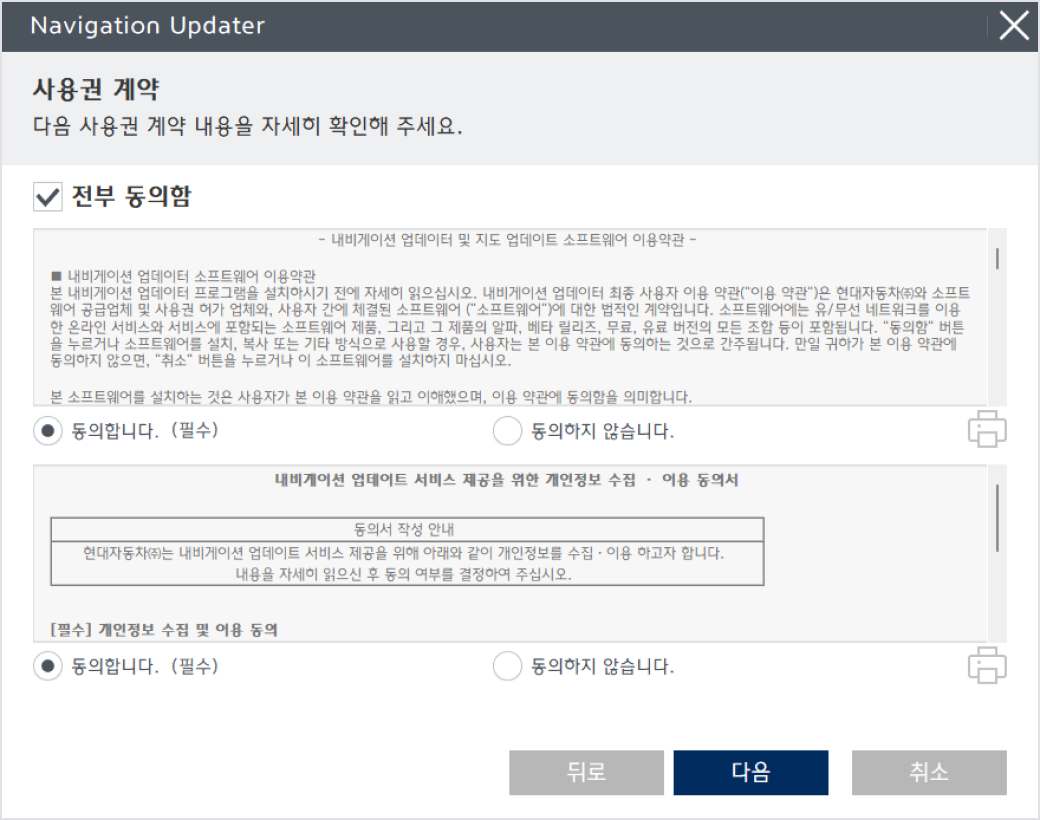
프로그램 설치가 준비되면, 사용권 계약의 조항과 내비게이션 업데이트 소프트웨어 사용권에 대한 내용의 확인 및 동의 버튼을 체크하신 후 “다음” 버튼을 클릭해주십시오.
설치 진행 ⏳
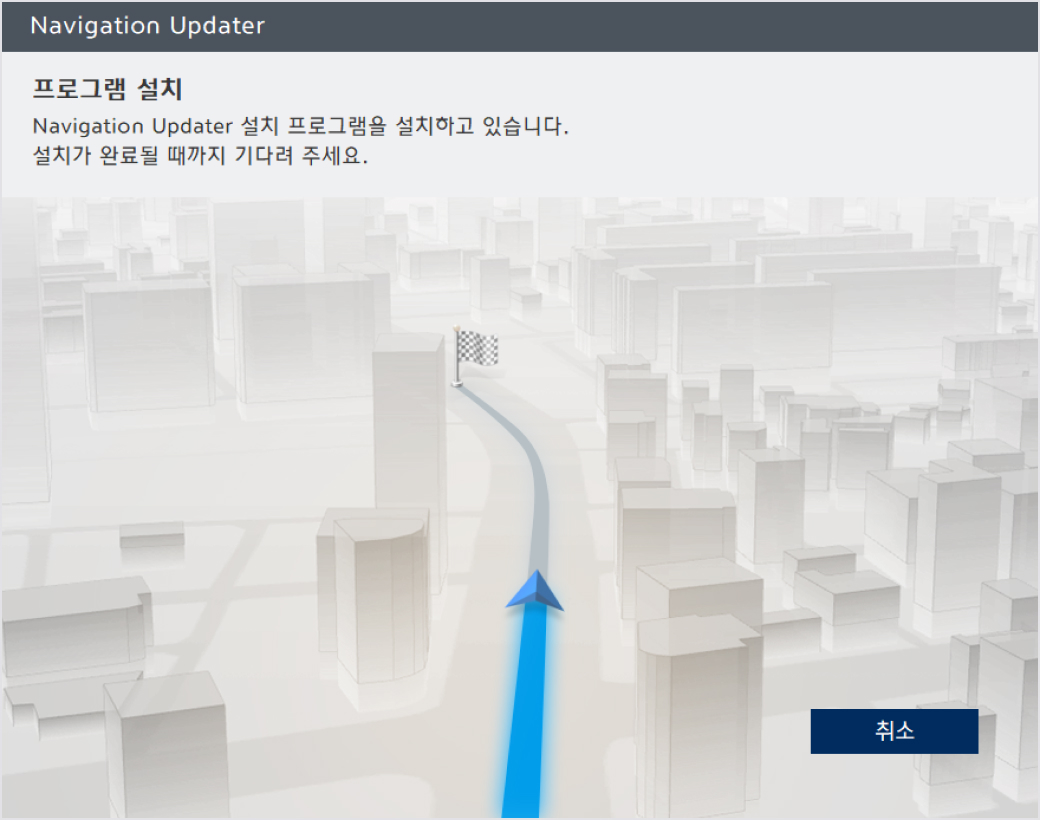
설치 위치를 확인하고 설치를 진행해 주십시오.
설치 완료 🎉
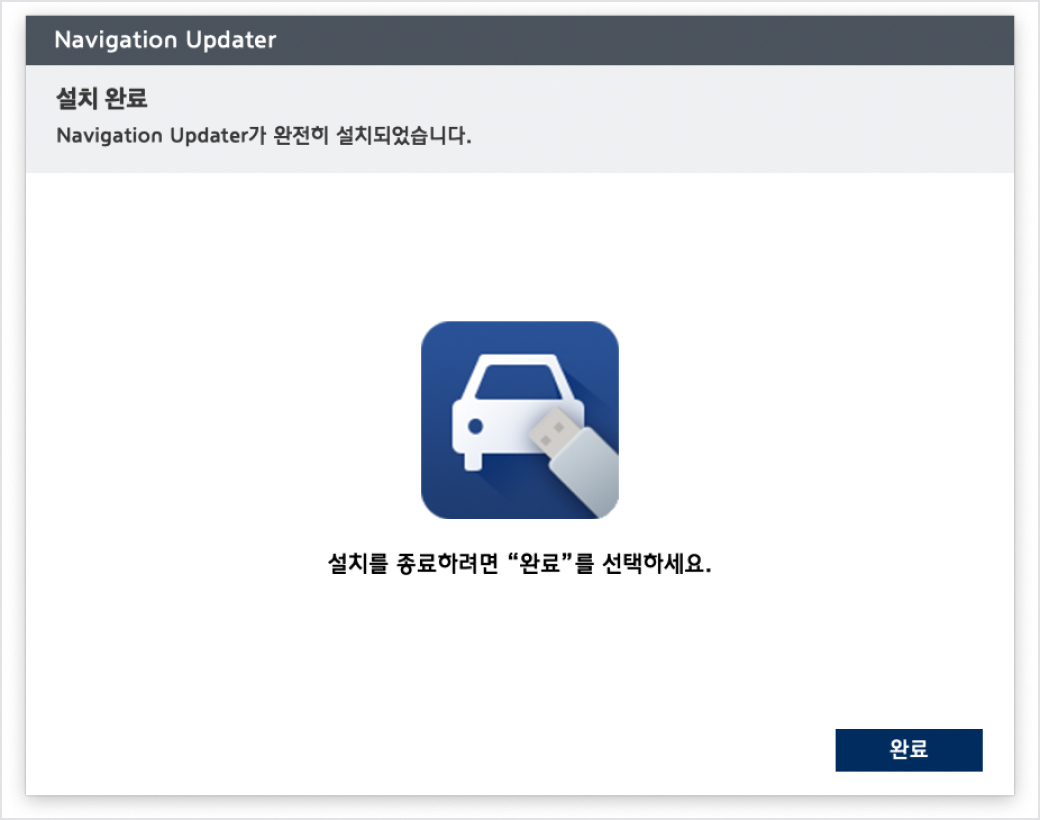
“완료” 버튼을 클릭하시면 설치가 완료됩니다.
로그인 및 업데이트 시작 🔑
Navigation Updater를 실행해주십시오.
프로그램 설치 완료 후 로그인하시면 편리하게 업데이트 가능합니다.
비회원 업데이트 (선택 사항) 👤
회원가입하지 않은 경우에도 비회원 메뉴를 통해 업데이트 가능합니다.